Cómo optimizar WordPress en un shared hosting para que vaya más rápido
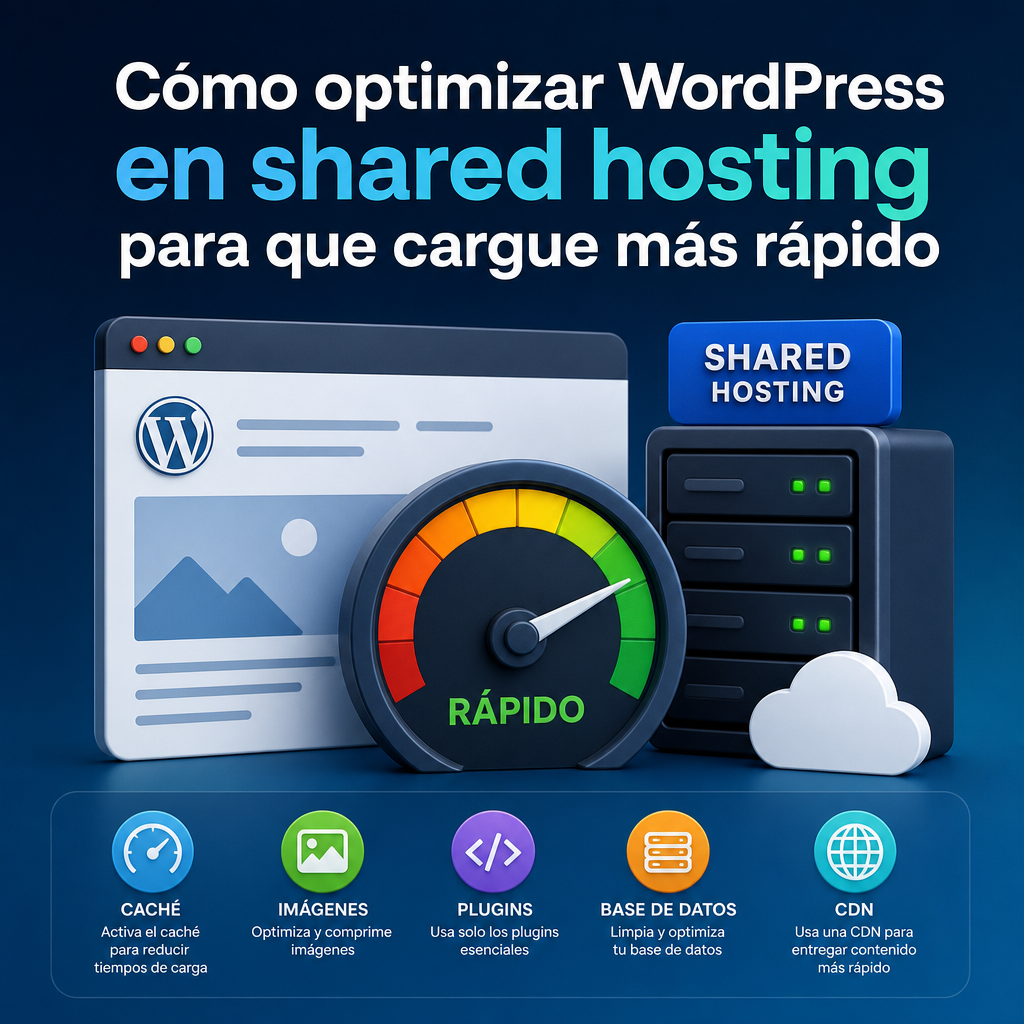
Tener una web en WordPress dentro de un shared hosting no significa resignarse a que cargue lenta. Aunque este tipo de alojamiento comparte recursos con otros sitios, todavía hay muchas optimizaciones prácticas que pueden marcar una gran diferencia en el rendimiento. De hecho, en muchos casos, mejorar WordPress no requiere cambiar de servidor, sino ajustar bien la configuración, reducir el peso de la web y eliminar procesos innecesarios.
Si tu página tarda demasiado en cargar, abandona visitantes y empeora el posicionamiento en buscadores. La buena noticia es que puedes mejorar mucho la velocidad con cambios relativamente sencillos. En este artículo veremos cómo optimizar WordPress en un shared hosting para que vaya más rápido, con acciones concretas y ejemplos útiles.
Por qué WordPress puede ir lento en un shared hosting
Antes de optimizar, conviene entender el problema. Un shared hosting reparte CPU, memoria y otros recursos entre muchos sitios web. Eso significa que, si otros usuarios consumen demasiados recursos o si tu propia web está mal configurada, el rendimiento se resiente.
Las causas más frecuentes de lentitud suelen ser:
- Un tema demasiado pesado.
- Demasiados plugins activos.
- Imágenes sin comprimir.
- Falta de caché.
- Base de datos inflada.
- Scripts externos que bloquean la carga.
- Un plan de hosting justo para el tráfico real de la web.
Cuando todo eso se junta, WordPress puede parecer pesado incluso en páginas simples. Por eso la clave está en reducir el trabajo que el servidor y el navegador tienen que hacer.
Elige un hosting decente desde el principio
Aunque el objetivo sea optimizar WordPress en shared hosting, no todos los planes son iguales. Hay proveedores que limitan muchísimo los recursos, mientras que otros ofrecen discos SSD/NVMe, LiteSpeed, PHP moderno y mejores tiempos de respuesta.
Qué conviene buscar
Al contratar o revisar tu alojamiento, intenta priorizar:
- Discos SSD o NVMe
- PHP 8.1 o superior
- Servidor LiteSpeed o Nginx
- Caché a nivel de servidor
- CPU y RAM razonables
- Copias de seguridad automáticas
- HTTP/2 o HTTP/3
- Panel de control fácil de usar
Un hosting barato puede salir caro si la web tarda 8 segundos en cargar o si se cae cada vez que recibe picos de visitas. A veces, cambiar de plan dentro del mismo proveedor ya supone una mejora notable.
Usa un tema ligero y bien construido
Uno de los errores más comunes es instalar un tema visualmente atractivo, pero lleno de animaciones, sliders, fuentes externas y código innecesario. Eso penaliza el rendimiento más que cualquier otra cosa.
Qué buscar en un tema
Un buen tema para rendimiento debería ser:
- Ligero y minimalista
- Compatible con Gutenberg o el editor que uses
- Sin dependencia excesiva de constructores visuales
- Bien mantenido y actualizado
- Con pocas librerías externas
Ejemplos de enfoques ligeros son temas tipo GeneratePress, Astra, Kadence o similares. La idea no es usar un tema concreto por moda, sino elegir uno que cargue pocos recursos y te permita construir la web sin sobrecargarla.
Qué evitar
- Temas con demos pesadas importadas sin necesidad
- Sliders en portada que no aportan valor real
- Fondos de vídeo que cargan al inicio
- Decenas de efectos visuales y animaciones
Si tu diseño actual ya está montado, revisa qué elementos son realmente necesarios. Muchas webs mejoran mucho solo con eliminar una cabecera excesiva o un slider gigante.
Reduce el número de plugins
Los plugins son una de las grandes ventajas de WordPress, pero también una fuente habitual de lentitud. No solo importa la cantidad, sino también la calidad y lo que hacen en segundo plano.
Reglas básicas para gestionar plugins
- Elimina todo lo que no uses.
- Evita duplicar funciones con varios plugins.
- Prioriza plugins bien mantenidos y con buenas valoraciones.
- Comprueba si alguno carga scripts en todas las páginas sin necesidad.
Por ejemplo, si tienes tres plugins que hacen tareas parecidas de optimización, formularios o seguridad, probablemente estás añadiendo peso innecesario. En cambio, un solo plugin bien elegido puede resolver la misma función con menor impacto.
Ejemplo práctico
Si tu web tiene:
- Un plugin para compartir en redes
- Otro para iconos sociales
- Otro para insertar widgets de redes
- Otro para estadísticas
Quizá podrías simplificarlo usando una sola solución más ligera o incluso eliminar algunos si no aportan conversiones reales.
Menos plugins no siempre significa mejor, pero sí suele ayudar a mantener el sitio más rápido y estable.
Instala caché y úsala bien
La caché es una de las mejoras más eficaces para acelerar WordPress en shared hosting. En lugar de generar la página desde cero cada vez, se sirve una versión ya preparada, reduciendo el trabajo del servidor.
Tipos de caché importantes
- Caché de página: guarda el HTML final.
- Caché del navegador: permite reutilizar archivos estáticos.
- Caché de objetos: útil para consultas repetidas.
- Caché de servidor: cuando el hosting la ofrece, suele ser muy efectiva.
Plugins de caché populares
Algunas opciones comunes son:
- WP Rocket: de pago, muy fácil de usar y bastante completo
- LiteSpeed Cache: excelente si el servidor usa LiteSpeed
- W3 Total Cache: potente, aunque más técnico
- WP Super Cache: simple y efectivo en casos básicos
La idea no es instalar caché y olvidarte. Hay que configurar bien la exclusión de páginas dinámicas como carrito, checkout, área privada o formularios sensibles.
Ejemplo de uso correcto
En una tienda online, no deberías cachear páginas como:
- Carrito
- Finalizar compra
- Cuenta de usuario
Pero sí puedes cachear:
- Inicio
- Blog
- Categorías
- Fichas informativas
Una mala configuración puede romper funciones, así que conviene probar cada cambio.
Optimiza las imágenes
Las imágenes mal tratadas son una de las principales razones por las que una web WordPress pesa demasiado. Muchas veces se suben fotos enormes directamente desde el móvil o la cámara, sin ajustar tamaño ni compresión.
Buenas prácticas con imágenes
- Sube imágenes al tamaño real que necesitas.
- Comprímelas antes de publicar.
- Usa formatos modernos como WebP cuando sea posible.
- Evita PNG si una imagen podría ser JPG o WebP.
- Carga diferida para imágenes que no se ven al inicio.
Ejemplo práctico
Si una imagen ocupa 5 MB y se muestra a 800 píxeles de ancho, estás desperdiciando ancho de banda y tiempo de carga. Esa misma imagen, bien optimizada, puede pesar menos de 200 KB sin perder calidad visible para la mayoría de usuarios.
Plugins útiles
Existen plugins que comprimen automáticamente al subir:
- ShortPixel
- Imagify
- Smush
- EWWW Image Optimizer
Lo importante es no confiar solo en el plugin. También conviene subir imágenes ya preparadas, porque así mantienes más control sobre calidad y peso.
Usa carga diferida y limita recursos innecesarios
La carga diferida o lazy load permite que imágenes, iframes y otros elementos se carguen solo cuando el usuario los necesita. Esto mejora el tiempo de carga inicial, que es la parte más importante de la experiencia.
Qué conviene cargar más tarde
- Imágenes fuera de pantalla
- Vídeos incrustados
- Mapas de Google
- Widgets de redes sociales
- Comentarios embebidos
Si la página de inicio muestra un vídeo de YouTube incrustado directamente, el sitio puede volverse mucho más lento. En muchos casos, conviene reemplazarlo por una miniatura con botón de reproducción.
Ejemplo
En vez de cargar un mapa interactivo al abrir la página de contacto, puedes mostrar una imagen estática y cargar el mapa solo cuando el visitante hace clic. Ese pequeño cambio reduce bastante el peso inicial.
Minimiza CSS y JavaScript
Muchos temas y plugins cargan archivos CSS y JS que no siempre son necesarios. Cada archivo extra suma peticiones y puede retrasar la renderización.
Qué se puede hacer
- Minificar CSS y JS
- Combinar archivos cuando tenga sentido
- Retrasar scripts no críticos
- Eliminar CSS no utilizado
- Deferir JavaScript que no sea esencial
Precaución importante
No conviene aplicar todo de forma agresiva sin probar. A veces una optimización de JavaScript rompe menús, sliders o formularios. Lo ideal es activar una opción, comprobar la web y luego seguir ajustando.
Ejemplo realista
Si el chat en vivo o el mapa no son necesarios para la primera impresión de la página, pueden cargarse después. En cambio, el menú principal y el contenido principal sí deben mostrarse cuanto antes.
Limpia y optimiza la base de datos
Con el tiempo, la base de datos de WordPress se llena de revisiones, borradores automáticos, comentarios spam, datos temporales y registros de plugins. Todo eso hace que algunas consultas sean más lentas.
Qué deberías limpiar
- Revisiones antiguas de entradas
- Borradores descartados
- Comentarios spam y papelera
- Datos temporales caducados
- Tablas huérfanas de plugins desinstalados
Cómo hacerlo
Puedes usar plugins como:
- WP-Optimize
- Advanced Database Cleaner
- Las funciones de limpieza de algunos plugins de caché
Si decides hacerlo manualmente, asegúrate de tener una copia de seguridad antes. Una limpieza mal hecha puede borrar datos importantes.
Frecuencia recomendada
Para una web pequeña o mediana, una limpieza mensual suele ser suficiente. Si publicas mucho o usas muchos plugins, quizá convenga hacerlo con más frecuencia.
Actualiza PHP y WordPress
Una versión antigua de PHP puede ralentizar WordPress de forma notable. Además, usar versiones desactualizadas implica más riesgos de seguridad.
Qué revisar
- Versión de PHP
- Versión de WordPress
- Tema activo
- Plugins instalados
Recomendación
Mantén siempre todo actualizado, pero hazlo con criterio. Lo ideal es:
- Hacer copia de seguridad.
- Probar actualizaciones en horas de poco tráfico.
- Revisar que todo funcione después.
PHP moderno suele mejorar mucho el rendimiento respecto a versiones antiguas. Si estás en PHP 7.x, el salto a 8.x puede notarse bastante.
Controla las fuentes, iconos y scripts externos
Muchas webs cargan recursos desde terceros: Google Fonts, redes sociales, herramientas de analítica, mapas, chats, embeds y píxeles de seguimiento. Cada recurso externo añade latencia.
Cómo reducir su impacto
- Usa menos familias tipográficas.
- Hospeda las fuentes localmente si es posible.
- Limita los widgets sociales.
- Evita cargar varias herramientas de analítica redundantes.
- Sustituye scripts pesados por soluciones más simples.
Ejemplo
Si tu web usa tres variantes de una fuente y varias librerías externas para un diseño que podría resolverse con una sola tipografía y un par de iconos SVG, estás sumando peso innecesario. Menos dependencias suele significar más velocidad.
Activa compresión y buenas cabeceras de caché
La compresión reduce el tamaño de los archivos que viajan desde el servidor al navegador. Las cabeceras de caché, por su parte, indican al navegador qué recursos puede reutilizar.
Qué ayuda más
- Compresión GZIP o Brotli
- Cache-Control
- Expires headers
- HTTP/2 o HTTP/3 si el servidor lo soporta
Normalmente, muchos hosting ya permiten estas funciones desde el panel o mediante el plugin de caché. Vale la pena comprobarlo porque su impacto es muy positivo.
Mide el rendimiento y no optimices a ciegas
Optimizar sin medir puede llevarte a perder tiempo en cambios que no mejoran casi nada. Lo ideal es comprobar el estado de la web antes y después de cada ajuste.
Herramientas útiles
- PageSpeed Insights
- GTmetrix
- WebPageTest
- Lighthouse en Chrome
Qué revisar
- Tiempo hasta el primer contenido visible
- Peso total de la página
- Número de peticiones
- Elementos que bloquean el renderizado
- Imágenes sin comprimir
- Scripts lentos de terceros
Ejemplo de proceso
- Mides la web antes de tocar nada.
- Detectas que la mayor parte del peso viene de imágenes.
- Comprimes imágenes y activas lazy load.
- Repetir la prueba.
- Compruebas si la mejora es real.
Así evitas hacer cambios innecesarios y te centras en lo que más impacta.
Limita lo que se carga en cada página
Una web WordPress no tiene por qué cargar siempre los mismos recursos en todas las páginas. Si consigues que cada sección cargue solo lo que necesita, el sitio será mucho más rápido.
Ejemplos de optimización por página
- No cargar el formulario de contacto en todas las entradas.
- No insertar mapas en cada página.
- No cargar scripts de tienda en páginas informativas.
- No incluir banners o bloques pesados donde no aportan valor.
Hay plugins que permiten desactivar scripts por página o por tipo de contenido. Esta técnica es muy útil en shared hosting, donde cada ahorro cuenta.
Conclusión
Optimizar WordPress en un shared hosting para que vaya más rápido sí es posible, y en muchos casos las mejoras se notan bastante sin necesidad de migrar de servidor. La clave está en combinar varias acciones: usar un tema ligero, reducir plugins, activar caché, comprimir imágenes, limpiar la base de datos, actualizar PHP y limitar recursos externos.
No existe una única solución mágica. El rendimiento real suele venir de sumar pequeñas mejoras que, juntas, convierten una web lenta en una página mucho más ágil y usable. Si empiezas por lo más importante —caché, imágenes, plugins y tema— verás resultados claros en poco tiempo.