Cómo migrar WordPress de un shared hosting a otro shared hosting: guía práctica y por qué recomiendo Hostinet para que WordPress vuele
Migrar una web WordPress de un shared hosting a otro puede parecer una tarea técnica y arriesgada, pero en realidad es un proceso bastante controlable si se sigue un orden claro. Muchas webs empiezan en un alojamiento económico para validar una idea, lanzar un proyecto personal o montar una pequeña tienda online. El problema llega cuando el hosting se queda corto: la web tarda en cargar, el panel va lento, el soporte no responde con rapidez o los recursos compartidos se notan demasiado.
En ese punto, cambiar de proveedor puede ser la mejor decisión. Y si tu objetivo es mejorar rendimiento sin complicarte con servidores VPS o configuraciones avanzadas, un buen shared hosting puede darte mucho más de lo que imaginas.
En este artículo te explico cómo migrar WordPress de un shared hosting a otro shared hosting paso a paso, qué debes revisar antes de mover tu sitio y por qué recomiendo Hostinet cuando buscas un alojamiento que ayude a que WordPress “vuele”.
Cuándo tiene sentido cambiar de shared hosting
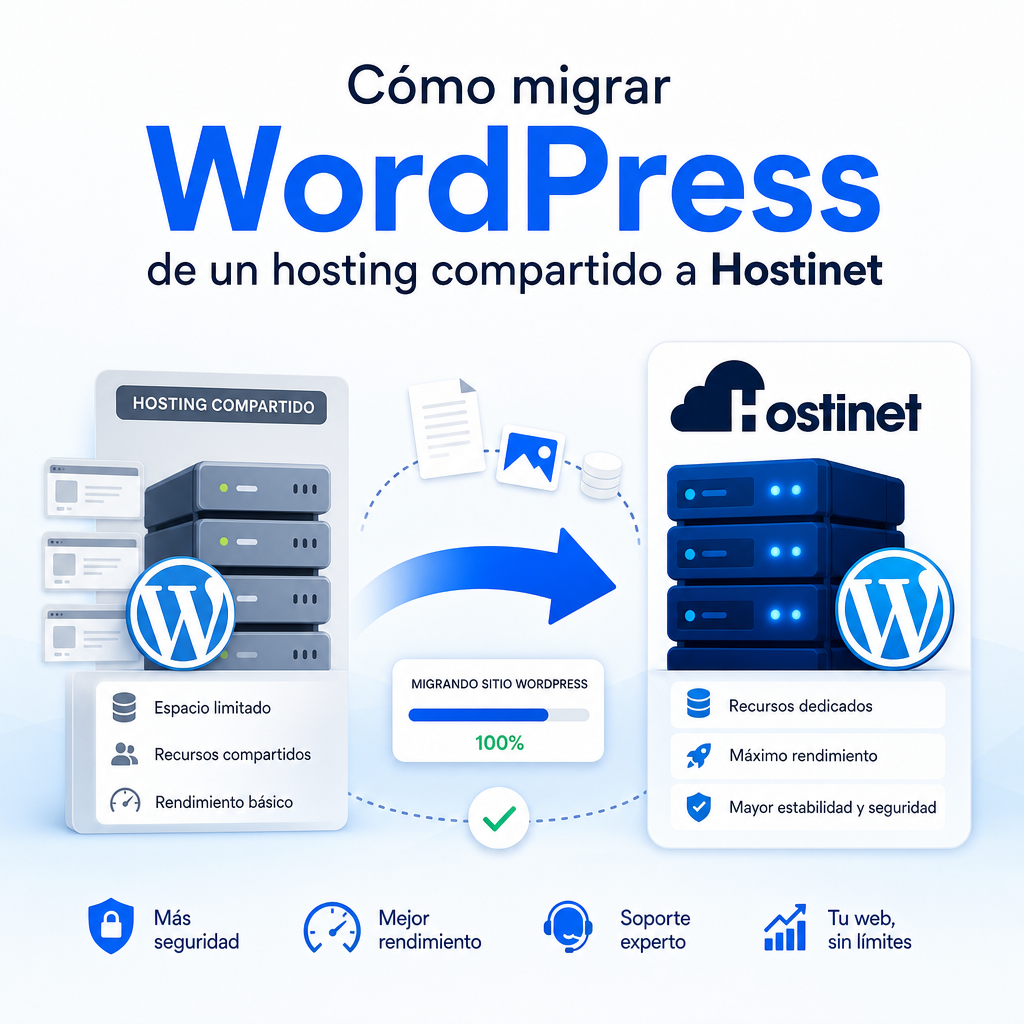
No siempre hace falta saltar a un VPS o a un servidor dedicado. En muchos casos, el problema no es WordPress en sí, sino el hosting actual. Si te identificas con alguno de estos síntomas, probablemente haya llegado el momento de migrar:
- La web carga lenta incluso con pocas visitas.
- El panel de WordPress o el escritorio del hosting responde con retrasos.
- Tu proveedor te limita mucho CPU, RAM o procesos simultáneos.
- El soporte tarda demasiado o no resuelve incidencias técnicas.
- Has instalado plugins de caché, optimización de imágenes y limpieza, pero la mejora es mínima.
- Tu proyecto ha crecido y necesitas más estabilidad.
Cambiar de shared hosting no solo puede mejorar la velocidad. También puede darte mejor soporte, backups más fiables, versiones actualizadas de PHP y una experiencia general mucho más fluida.
Antes de migrar: qué revisar en el hosting nuevo
Antes de mover archivos y base de datos, conviene verificar que el nuevo alojamiento cumpla con lo que tu sitio necesita.
Requisitos básicos que debes revisar
- Compatibilidad con la versión de WordPress que usas.
- Versión moderna de PHP y posibilidad de cambiarla desde el panel.
- Base de datos MySQL o MariaDB actualizada.
- Certificado SSL gratuito.
- Copias de seguridad automáticas.
- Espacio suficiente para archivos, imágenes y backups.
- Límites razonables de CPU, memoria y procesos.
- Soporte técnico accesible.
Si tu web usa WooCommerce, un maquetador visual o muchos plugins, el alojamiento debe ser algo más generoso. En tiendas online, un shared hosting demasiado limitado puede provocar picos de lentitud, errores en el carrito o problemas en el checkout.
Formas de migrar WordPress de un hosting a otro
Hay dos maneras habituales de hacer la migración:
- Migración manual
- Migración asistida o automatizada con plugin
Ambas funcionan, pero cada una tiene sus ventajas.
Migración manual
Consiste en copiar los archivos de WordPress y exportar/importar la base de datos. Es el método más universal y te da control total sobre el proceso.
Migración con plugin
Plugins como Duplicator o All-in-One WP Migration simplifican bastante el proceso. Son útiles si no quieres tocar archivos directamente o si la web no es muy grande.
¿Cuál recomiendo?
Si tienes experiencia básica con FTP, base de datos y panel de hosting, la migración manual es muy buena opción. Si prefieres rapidez y comodidad, un plugin puede ahorrarte tiempo. En cualquier caso, es importante entender qué estás moviendo: archivos + base de datos + configuración del dominio.
Paso 1: haz una copia de seguridad completa
Antes de tocar nada, realiza una copia de seguridad de toda la web. Esto no es opcional.
Debes guardar:
- Archivos de WordPress.
- Base de datos.
- Configuración del dominio, si vas a cambiar DNS o nameservers.
- Correo electrónico asociado al dominio, si lo gestionas en el hosting.
- Datos de acceso importantes.
Si el hosting actual tiene backup automático, mejor; pero aun así, descarga una copia propia. Nunca dependas solo del proveedor anterior.
Qué puedes usar para la copia
- Panel de hosting con opción de backup.
- Cliente FTP para descargar archivos.
- phpMyAdmin para exportar la base de datos.
- Plugins de backup.
Un error común es confiar en que “todo irá bien”. En migraciones pequeñas suele salir bien, pero si algo falla, una copia reciente te ahorra horas de trabajo.
Paso 2: prepara el nuevo hosting
Una vez contratado el nuevo shared hosting, crea el espacio necesario para la web.
Qué debes hacer en el hosting nuevo
- Crear la cuenta o espacio web.
- Añadir el dominio.
- Crear una base de datos nueva.
- Crear un usuario de base de datos con permisos completos.
- Activar SSL si ya está disponible.
- Comprobar la versión de PHP recomendada.
No instales WordPress desde cero si vas a restaurar una web existente. La idea es dejar el nuevo hosting listo para recibir los archivos y la base de datos originales.
Paso 3: descarga los archivos de WordPress
Tu instalación WordPress suele estar en la carpeta principal del alojamiento, normalmente algo como public_html, httpdocs o similar.
Qué archivos necesitas
- Carpeta
wp-admin - Carpeta
wp-content - Carpeta
wp-includes - Archivos raíz como:
wp-config.php.htaccessindex.php- otros archivos del core
La parte más importante suele ser wp-content, porque ahí están:
- Temas
- Plugins
- Imágenes
- Subidas
- Copias de personalización
Puedes descargar todo por FTP o por el administrador de archivos del hosting.
Consejo práctico
Si la web es pesada, comprime los archivos en un ZIP antes de descargarlos. Así el proceso es más rápido y menos propenso a errores.
Paso 4: exporta la base de datos
La base de datos contiene el contenido real de tu WordPress: entradas, páginas, ajustes, usuarios, menús y más.
Cómo exportarla
Desde phpMyAdmin:
- Entra a la base de datos correcta.
- Pulsa en Exportar.
- Selecciona formato SQL.
- Usa una exportación rápida si la web es pequeña.
- Descarga el archivo
.sql.
Si tu web es grande, puede ser mejor una exportación personalizada para evitar problemas de tamaño o tiempo de ejecución.
Qué revisar en la base de datos
- Que estés exportando la base correcta.
- Que no falten tablas.
- Que el archivo SQL no esté corrupto.
Paso 5: sube los archivos al nuevo hosting
Ahora toca subir la web al alojamiento nuevo.
Opciones para subir archivos
- FTP/SFTP
- Administrador de archivos del hosting
- Subida de ZIP y descompresión
- Migración mediante plugin
Si has descargado todo en ZIP, puedes subirlo comprimido y descomprimirlo allí. Suele ser más rápido que subir miles de archivos sueltos.
Estructura correcta
Los archivos de WordPress deben quedar en la carpeta pública del dominio. Si se suben a una subcarpeta por error, la web no cargará donde esperas.
Paso 6: importa la base de datos en el nuevo hosting
Una vez subida la web, importa el archivo SQL en la base nueva.
Pasos habituales
- Entra a phpMyAdmin del nuevo hosting.
- Selecciona la base de datos creada.
- Haz clic en Importar.
- Elige el archivo
.sql. - Espera a que termine.
Si el archivo es muy grande y da error, puede que necesites dividir la base de datos o usar una herramienta alternativa. Pero en la mayoría de webs pequeñas y medianas, el importado es sencillo.
Paso 7: modifica el archivo wp-config.php
WordPress necesita saber dónde está la nueva base de datos.
Datos que debes cambiar
En el archivo wp-config.php, revisa estas constantes:
DB_NAMEDB_USERDB_PASSWORDDB_HOST
Debes sustituirlas por los datos de la base de datos nueva.
Ejemplo
define('DB_NAME', 'nueva_basedatos');
define('DB_USER', 'nuevo_usuario');
define('DB_PASSWORD', 'tu_password_segura');
define('DB_HOST', 'localhost');
En algunos hostings, DB_HOST no es localhost, sino un valor específico indicado por el proveedor. Compruébalo en el panel del nuevo hosting.
Paso 8: cambia las URLs si el dominio o la ruta han variado
Si el dominio se mantiene exactamente igual, a menudo no hace falta tocar mucho. Pero si cambia la URL temporal, la ruta o estás haciendo pruebas en una subcarpeta, tendrás que ajustar los enlaces internos.
Cuándo es necesario
- Cambias de dominio.
- Estás migrando a una URL temporal.
- La instalación queda en una carpeta distinta.
- Hay enlaces absolutos guardados en la base de datos.
Qué puedes hacer
Usar un buscador y reemplazador seguro para cambiar:
http://viejodominio.com- por
https://nuevodominio.com
En WordPress, este paso es importante porque muchos enlaces, imágenes y rutas están guardados de forma absoluta en la base de datos.
Recomendación
Evita cambiar la base de datos con editores de texto simples si no sabes exactamente lo que haces. Un reemplazo incorrecto puede romper serializaciones. Mejor usa herramientas preparadas para WordPress o plugins especializados.
Paso 9: revisa permisos y funcionamiento
Una vez todo esté subido, toca comprobar que WordPress arranca correctamente.
Revisa lo siguiente:
- Que la home cargue.
- Que puedas iniciar sesión en
/wp-admin. - Que las imágenes se vean correctamente.
- Que los menús funcionen.
- Que los enlaces internos abran bien.
- Que los formularios envíen datos.
- Que WooCommerce, si existe, procese carrito y checkout.
- Que no aparezcan errores de conexión a base de datos.
Permisos de archivos
Los permisos incorrectos pueden causar fallos. En general:
- Carpetas:
755 - Archivos:
644
No uses permisos demasiado abiertos por seguridad.
Paso 10: prueba el sitio antes de cambiar el DNS
Si el dominio todavía apunta al hosting anterior, puedes probar la web en el nuevo servidor antes de hacer el cambio público.
Formas de probarla
- Usar una URL temporal del hosting.
- Editar el archivo hosts en tu ordenador.
- Pedir al soporte del nuevo hosting una previsualización.
Esto te permite comprobar si todo funciona antes de que los visitantes lleguen al nuevo servidor.
Paso 11: cambia los DNS o nameservers
Cuando confirmes que todo está bien, llega el momento de apuntar el dominio al nuevo hosting.
Puedes cambiar:
- Nameservers
- Registros DNS
- A record del dominio
Depende de cómo gestionabas antes el dominio y del panel de tu registrador.
Cuánto tarda
La propagación DNS puede tardar desde unos minutos hasta 24 o 48 horas en algunos casos, aunque muchas veces se resuelve bastante antes.
Qué tener en cuenta
Durante la propagación, algunos usuarios verán la web antigua y otros la nueva. Por eso conviene no hacer cambios críticos justo en ese periodo.
Paso 12: comprueba correo, SSL y rendimiento
La migración no termina cuando la web ya carga.
Revisa el correo
Si tu correo estaba alojado en el mismo hosting, debes comprobar:
- cuentas de email
- reenvíos
- SMTP en WordPress
- recepción y envío de formularios
Revisa el SSL
Asegúrate de que:
- el certificado esté activo
- la web cargue por HTTPS
- no haya contenido mixto
Revisa el rendimiento
Haz pruebas con:
- la home
- una entrada larga
- una página con muchas imágenes
- la tienda o el checkout, si existe
Comprueba tiempos de carga reales y la respuesta del panel.
Errores comunes al migrar WordPress
Estas son las incidencias más habituales:
1. No exportar toda la base de datos
Si faltan tablas, la web puede funcionar a medias o perder configuraciones.
2. Olvidar wp-config.php
Sin los datos nuevos de la base de datos, WordPress no puede conectarse.
3. Subir los archivos a una carpeta incorrecta
Si el sitio queda dentro de otra subcarpeta, el dominio no mostrará la web principal.
4. No revisar URLs internas
Esto rompe imágenes, botones y enlaces.
5. No probar el panel de administración
La web puede verse en frontend, pero fallar en backend por sesiones, permisos o plugins.
6. No comprobar el correo
Muy habitual en webs de negocio. La web funciona, pero los formularios dejan de enviar correctamente.
Cuándo usar un plugin de migración
Un plugin de migración es una buena idea si:
- La web no es enorme.
- No quieres manipular FTP o phpMyAdmin.
- Buscas una migración rápida.
- Quieres clonar la web con menos pasos manuales.
Ventajas
- Menos riesgo de error humano.
- Menor complejidad técnica.
- Ideal para webs pequeñas y medianas.
Inconvenientes
- A veces hay límites de tamaño.
- Algunos hostings restringen uploads grandes.
- Si falla, puede ser más difícil diagnosticar el problema.
En proyectos sencillos, es muy práctico. En webs con mucho contenido, la migración manual suele dar más control.
Por qué recomiendo Hostinet para que WordPress vuele
Elegir el hosting adecuado importa tanto como optimizar WordPress. Puedes tener un tema ligero y buenos plugins, pero si el servidor es lento o está saturado, la experiencia seguirá siendo mala.
Qué valoro en un buen shared hosting para WordPress
Para mí, un hosting ideal para WordPress debería ofrecer:
- Buena velocidad real, no solo marketing.
- Soporte técnico cercano y resolutivo.
- Backups automáticos.
- Panel de control cómodo.
- PHP actualizado y configurable.
- SSL gratuito.
- Recursos suficientes para crecer.
- Estabilidad en horas de tráfico.
La diferencia está en el rendimiento percibido
Cuando WordPress va rápido:
- el usuario navega mejor
- el rebote baja
- Google puede rastrear con más eficacia
- el panel se hace más agradable
- publicar contenido toma menos tiempo
En un shared hosting de calidad, la diferencia se nota mucho. Y ahí es donde Hostinet destaca para muchos proyectos WordPress que necesitan una base sólida sin complicarse con infraestructura avanzada.
Por qué Hostinet encaja bien en WordPress
Hostinet es una opción interesante para quienes quieren un alojamiento compartido con enfoque práctico. Lo que suele marcar la diferencia en este tipo de servicios no es solo el precio, sino la combinación de:
- rendimiento estable
- facilidad de gestión
- soporte en español
- funciones pensadas para WordPress
- copias de seguridad
- una experiencia más sencilla para usuarios que no quieren pelearse con el servidor
Si vienes de un shared hosting lento, desordenado o con soporte irregular, notar un cambio a un entorno mejor optimizado puede ser un alivio enorme.
Ejemplo realista
Imagina una web de empresa con:
- 15 páginas
- blog activo
- formulario de contacto
- varias imágenes optimizadas
- unas pocas visitas diarias, pero picos en campañas
En un hosting saturado, el escritorio de WordPress puede ir lento y cada acción tarda demasiado. En un hosting mejor afinado para WordPress, el sitio responde con más agilidad y la gestión diaria se vuelve mucho más cómoda. Esa mejora, aunque no siempre se vea en números espectaculares, sí se nota en el trabajo cotidiano.
Consejos para que WordPress vaya más rápido después de la migración
Migrar a un mejor shared hosting es una gran base, pero todavía puedes mejorar más el rendimiento.
1. Usa un tema ligero
Evita temas muy pesados si no aportan valor real.
2. Instala solo los plugins necesarios
Cuantos más plugins, más riesgo de lentitud y conflictos.
3. Optimiza imágenes
Sube imágenes comprimidas y en formato moderno cuando sea posible.
4. Activa caché
La caché ayuda mucho en WordPress, sobre todo en shared hosting.
5. Actualiza WordPress, temas y plugins
Las versiones nuevas suelen incluir mejoras de seguridad y rendimiento.
6. Limpia revisiones y transients
Una base de datos más ligera también ayuda.
7. Revisa scripts externos
Chats, mapas y scripts de analítica pueden ralentizar la carga si se usan sin control.
Resumen rápido del proceso
Si quieres una visión corta, la migración sigue esta lógica:
- Haz backup completo.
- Prepara el nuevo hosting.
- Descarga archivos y base de datos.
- Sube archivos al nuevo servidor.
- Importa la base de datos.
- Ajusta
wp-config.php. - Corrige URLs si hace falta.
- Prueba la web.
- Cambia DNS o nameservers.
- Revisa correo, SSL y rendimiento.
Conclusión
Migrar WordPress de un shared hosting a otro no tiene por qué ser complicado. Si haces una copia de seguridad, preparas bien el nuevo alojamiento y sigues el orden correcto, el proceso es bastante seguro. La clave está en mover archivos, base de datos, configuración y DNS sin saltarte ningún paso importante.
Y si el motivo del cambio es mejorar velocidad, estabilidad y soporte, elegir bien el nuevo proveedor marca la diferencia. Por eso recomiendo Hostinet para proyectos WordPress que necesitan un shared hosting más sólido, con una experiencia más fluida y mejor base para que la web cargue con agilidad.
Al final, WordPress no solo depende de temas y plugins. También depende mucho del hosting. Y cuando el alojamiento acompaña, todo el sitio se siente más ligero, más estable y más profesional.