Cómo crear una cuenta FTP en cPanel y en Plesk y cómo subir contenido a un hosting con cada uno de los dos paneles
Trabajar con archivos en un hosting es una tarea común cuando se administra un sitio web. Aunque hoy existen gestores de archivos en el navegador y herramientas de despliegue más avanzadas, el protocolo FTP sigue siendo una de las formas más prácticas para subir, modificar o reemplazar contenido en un servidor. Si tienes un sitio en WordPress, un proyecto en HTML o cualquier otra aplicación web, saber cómo crear una cuenta FTP y cómo usarla correctamente te ahorrará tiempo y te dará más control sobre tus archivos.
En este artículo aprenderás, paso a paso, cómo crear una cuenta FTP en cPanel y en Plesk, además de cómo subir contenido a un hosting usando cada uno de estos paneles. También verás recomendaciones de seguridad, buenas prácticas y ejemplos sencillos para evitar errores frecuentes.
Qué es una cuenta FTP y para qué sirve
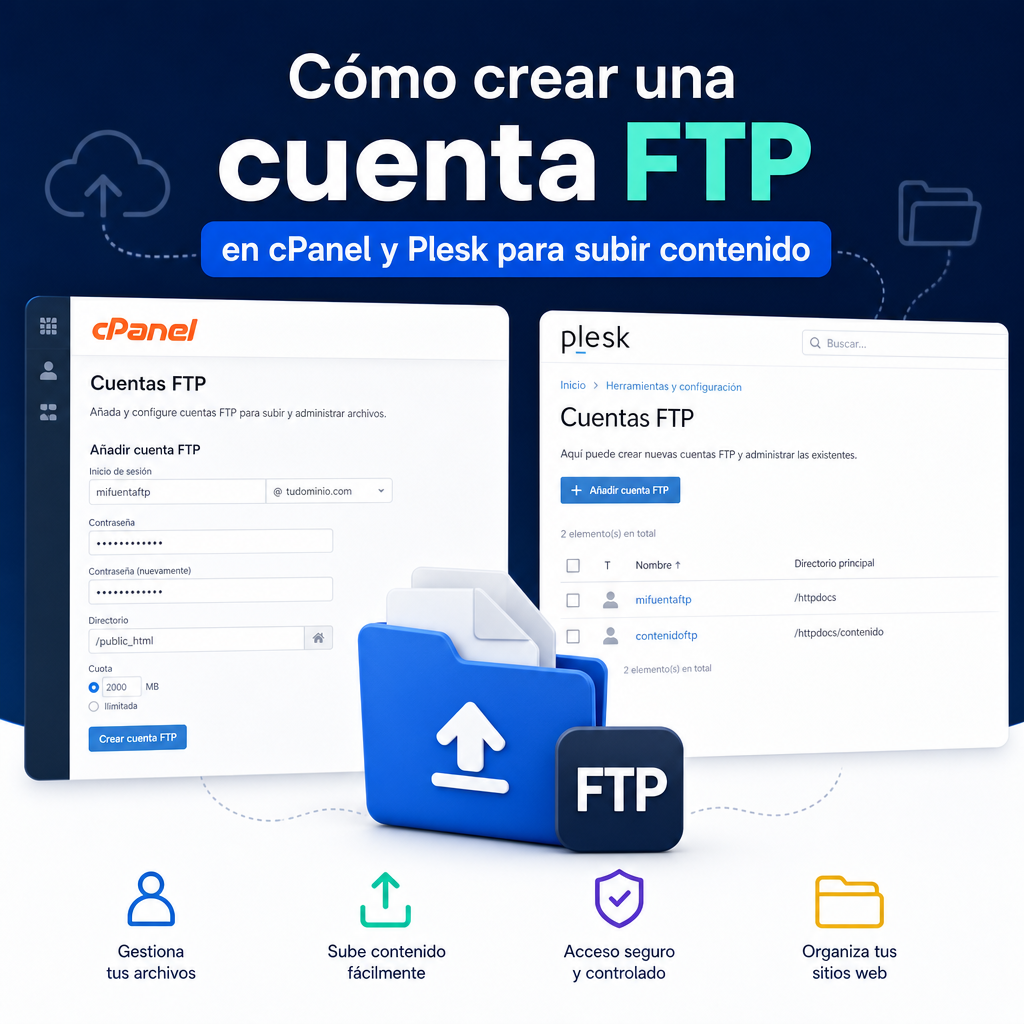
FTP significa File Transfer Protocol. Es un protocolo diseñado para transferir archivos entre tu ordenador y un servidor web. Una cuenta FTP te permite conectarte al hosting con un usuario y contraseña para:
- subir archivos al servidor;
- editar o reemplazar archivos existentes;
- descargar copias de seguridad;
- organizar carpetas del sitio;
- instalar contenido web de forma manual.
En la práctica, una cuenta FTP es útil cuando necesitas mover archivos grandes o gestionar el sitio sin depender del gestor de archivos del panel de control.
Cuándo conviene usar FTP
FTP resulta especialmente útil en situaciones como estas:
- cuando vas a subir un sitio web estático completo;
- cuando necesitas restaurar archivos de una copia de seguridad;
- cuando trabajas con temas o plugins de WordPress;
- cuando el gestor de archivos del panel no funciona bien;
- cuando prefieres usar un cliente FTP como FileZilla, Cyberduck o WinSCP.
Diferencia entre cPanel y Plesk
Aunque ambos paneles sirven para administrar hosting, su interfaz cambia bastante:
- cPanel suele organizar las funciones por categorías como Archivos, Dominios, Bases de datos y Correo.
- Plesk presenta una interfaz más moderna, con menús laterales y una estructura orientada a sitios web y sus configuraciones.
En ambos casos puedes crear cuentas FTP y administrar archivos, pero la ruta para hacerlo no es exactamente la misma. A continuación verás cómo hacerlo en cada panel.
Cómo crear una cuenta FTP en cPanel
cPanel es uno de los paneles de control más populares. Crear una cuenta FTP en este entorno es sencillo si sigues los pasos correctos.
Paso 1: entrar a cPanel
Accede al panel de control de tu hosting. Normalmente la URL es algo parecido a:
tudominio.com/cpaneltudominio.com:2083
Introduce tu usuario y contraseña de acceso.
Paso 2: localizar la sección de cuentas FTP
Dentro de cPanel, busca la sección Archivos y haz clic en Cuentas de FTP.
Ahí verás una lista de cuentas ya creadas, si existen, y un formulario para crear una nueva.
Paso 3: rellenar los datos de la cuenta
En el formulario de creación deberás completar campos como estos:
- Inicio de sesión / Login: nombre de usuario FTP.
- Dominio: el dominio asociado.
- Contraseña: una clave segura.
- Directorio: la carpeta a la que tendrá acceso la cuenta.
- Cuota: límite de espacio para esa cuenta, si quieres restringirla.
Ejemplo de usuario FTP
Si tu dominio es midominio.com, podrías crear algo como:
- usuario:
webadmin - cuenta completa:
webadmin@midominio.com
Dependiendo del hosting, cPanel construirá el nombre de usuario automáticamente con el prefijo del hosting.
Paso 4: elegir el directorio de acceso
Este punto es importante. El directorio define a qué parte del hosting podrá acceder la cuenta FTP.
Algunas opciones comunes:
- acceso completo al sitio: si el hosting lo permite y necesitas administrar todo;
- solo carpeta public_html: ideal para editar los archivos visibles del sitio;
- subcarpeta específica: útil si quieres separar proyectos o limitar permisos.
Si el objetivo es subir una web principal, lo más habitual es usar public_html, porque ahí se alojan los archivos públicos del sitio.
Paso 5: crear la cuenta
Después de completar los datos, pulsa el botón Crear cuenta FTP o equivalente.
Cuando se cree correctamente, cPanel mostrará la nueva cuenta en la lista de cuentas FTP.
Paso 6: anotar los datos de conexión
Necesitarás guardar esta información:
- Servidor FTP: normalmente tu dominio o el nombre del servidor.
- Usuario FTP: el login creado.
- Contraseña: la que configuraste.
- Puerto: generalmente
21para FTP. - Tipo de conexión: si está disponible, mejor usar FTPS.
Cómo subir contenido a un hosting con cPanel usando FTP
Una vez creada la cuenta, puedes subir archivos con un cliente FTP, como FileZilla. Este método es muy común y cómodo.
Paso 1: instalar un cliente FTP
Descarga e instala uno de estos programas:
- FileZilla
- WinSCP
- Cyberduck
FileZilla es una de las opciones más utilizadas por su facilidad de uso.
Paso 2: conectar con el servidor
Abre el programa FTP y completa los datos:
- Host:
midominio.como el servidor FTP. - Usuario: tu cuenta FTP.
- Contraseña: la clave de acceso.
- Puerto:
21si es FTP estándar.
Pulsa conectar.
Paso 3: aceptar la conexión segura si corresponde
Si el servidor usa certificado SSL para FTPS, el cliente puede mostrar una advertencia. Revisa que el certificado sea válido y acepta si todo es correcto.
Paso 4: localizar la carpeta correcta
En el panel remoto del cliente FTP busca la carpeta:
public_html
Esa es la carpeta principal donde se publica el sitio web.
Paso 5: subir los archivos
Arrastra los archivos y carpetas desde tu ordenador al panel remoto. Puedes subir:
- archivos HTML;
- hojas de estilo CSS;
- scripts JavaScript;
- imágenes;
- archivos PHP;
- carpetas completas del proyecto.
Si estás subiendo una web completa, asegúrate de que el archivo principal se llame normalmente index.html o index.php.
Ejemplo práctico en cPanel
Supón que tienes una página sencilla con estos archivos:
index.htmlestilos.cssimagenes/logo.png
Debes subirlos a public_html, manteniendo la estructura de carpetas. De esa forma, al entrar en tu dominio, el navegador cargará automáticamente index.html.
Subir un WordPress manualmente
Si vas a subir WordPress por FTP, normalmente deberás:
- descargar WordPress;
- descomprimirlo en tu ordenador;
- subir su contenido a
public_html; - crear la base de datos desde cPanel;
- completar la instalación desde el navegador.
En este caso, FTP te ayuda a transferir los archivos, pero la base de datos se configura aparte.
Cómo crear una cuenta FTP en Plesk
Plesk también permite crear usuarios FTP de forma sencilla, aunque la interfaz es distinta.
Paso 1: acceder a Plesk
Entra al panel de Plesk de tu hosting. Suele estar disponible en puertos como:
tudominio.com:8443
Ingresa tus credenciales de acceso.
Paso 2: ir al sitio web correspondiente
En Plesk, las cuentas FTP suelen gestionarse por dominio. Selecciona el sitio web sobre el que quieres trabajar.
Paso 3: abrir las opciones de hosting y FTP
Busca la sección relacionada con el dominio, normalmente llamada:
- Hosting y DNS
- Acceso a hosting
- FTP Access
- Usuarios FTP
La ubicación exacta puede variar según la versión de Plesk y el proveedor de hosting.
Paso 4: crear un usuario FTP
Haz clic en Añadir cuenta FTP o Add FTP Account.
A continuación tendrás que definir:
- Nombre de usuario
- Contraseña
- Directorio de inicio
- Permisos o acceso, si el panel lo permite
Paso 5: definir el directorio raíz
Plesk también te permite limitar el acceso a una carpeta concreta. Normalmente, para el sitio principal, el directorio será algo como:
httpdocs
En Plesk, httpdocs suele cumplir el papel equivalente a public_html en cPanel.
Si quieres que el usuario tenga acceso solo a una sección concreta del sitio, puedes crear una subcarpeta dentro de httpdocs y asignarle ese directorio.
Paso 6: guardar la cuenta
Confirma los cambios y verifica que el usuario aparece en la lista de cuentas FTP del dominio.
Paso 7: guardar los datos de conexión
Necesitarás:
- Host: dominio o servidor;
- Usuario FTP;
- Contraseña;
- Puerto: normalmente
21; - Carpeta raíz: normalmente
httpdocs.
Cómo subir contenido a un hosting con Plesk usando FTP
El proceso de subida es muy parecido al de cPanel, pero debes identificar bien la carpeta del sitio.
Paso 1: abrir tu cliente FTP
Usa FileZilla, WinSCP o el cliente que prefieras.
Paso 2: introducir los datos de conexión
Completa los campos habituales:
- host;
- usuario;
- contraseña;
- puerto 21.
Conéctate al servidor.
Paso 3: acceder a la carpeta correcta
En Plesk, la carpeta pública suele ser:
httpdocs
Ese es el lugar donde debes colocar los archivos del sitio web.
Paso 4: subir los archivos del proyecto
Arrastra los archivos desde tu PC al servidor. Si tu web tiene esta estructura:
index.phpcss/style.cssjs/main.jsimages/banner.jpg
debes mantenerla igual en el servidor.
Paso 5: comprobar la web en el navegador
Abre tu dominio y revisa que:
- la página carga correctamente;
- las imágenes se muestran;
- las rutas CSS y JS funcionan;
- no hay errores de permisos.
Ejemplo práctico en Plesk
Si subes un sitio HTML básico a httpdocs, el archivo principal debe quedar dentro de esa carpeta. Por ejemplo:
httpdocs/index.htmlhttpdocs/estilos.csshttpdocs/img/foto.jpg
Si subes todo a una carpeta incorrecta, la web no aparecerá aunque los archivos estén en el servidor.
Subir WordPress en Plesk
Para instalar WordPress de forma manual:
- descarga WordPress;
- descomprime los archivos;
- súbelos a
httpdocs; - crea la base de datos desde Plesk;
- conecta WordPress con la base de datos;
- finaliza la instalación desde el navegador.
Plesk también suele incluir herramientas para instalar WordPress automáticamente, pero FTP sigue siendo útil para subir copias manuales, migraciones o restauraciones.
cPanel vs Plesk: carpetas más importantes para FTP
Aunque cambie el panel, hay carpetas que conviene reconocer:
En cPanel
public_html: carpeta principal del sitio web;- subcarpetas dentro de
public_html: se usan para separar secciones o proyectos; - carpetas adicionales: pueden existir para correos, logs o configuraciones internas.
En Plesk
httpdocs: carpeta principal del sitio web;subcarpetas dentro de httpdocs: usadas para organizar contenido;- otras carpetas del sistema: pueden contener configuraciones, backups o recursos internos.
Regla práctica
Si quieres que un archivo sea visible en la web, normalmente debe estar en:
public_htmlen cPanel;httpdocsen Plesk.
Buenas prácticas al usar FTP
Aunque subir archivos por FTP es fácil, conviene seguir algunas recomendaciones para evitar errores o problemas de seguridad.
Usa contraseñas seguras
No uses contraseñas simples como:
123456adminpassword
Mejor crea claves largas con letras mayúsculas, minúsculas, números y símbolos.
Prefiere FTPS o SFTP cuando sea posible
FTP tradicional transmite datos de forma menos segura. Si tu hosting ofrece:
- FTPS: FTP sobre SSL/TLS;
- SFTP: transferencia segura sobre SSH,
es mejor utilizar esas opciones.
Limita el acceso por carpeta
No des acceso total si no es necesario. Si una cuenta solo necesita modificar una sección, restringe su directorio.
Haz copias de seguridad
Antes de reemplazar archivos importantes, descarga una copia al ordenador. Esto evita pérdidas accidentales.
Mantén la estructura de carpetas
Muchos errores ocurren por subir archivos sueltos fuera de la estructura esperada. Si tu proyecto usa carpetas css, js e img, respétalas.
Revisa permisos de archivos
Si tu web no carga correctamente, puede deberse a permisos incorrectos. En general:
- archivos:
644 - carpetas:
755
Los permisos exactos dependen del servidor, pero estos valores son comunes.
Problemas comunes y cómo resolverlos
No se conecta al servidor
Posibles causas:
- usuario o contraseña incorrectos;
- host incorrecto;
- puerto erróneo;
- el firewall bloquea la conexión.
Comprueba los datos con el proveedor de hosting.
La web no muestra cambios
Puede ocurrir porque:
- subiste archivos a la carpeta equivocada;
- el navegador tiene caché;
- el archivo principal no se llama
index.htmloindex.php.
Se ven imágenes rotas
Revisa:
- rutas incorrectas;
- nombres con mayúsculas y minúsculas distintas;
- archivos que no se subieron;
- estructura de carpetas alterada.
Error de permisos
Si el servidor no puede leer un archivo o carpeta, ajusta los permisos y vuelve a probar.
Archivos sobrescritos accidentalmente
Antes de subir una nueva versión, revisa qué archivos reemplazarás. Un error común es arrastrar una carpeta completa sin comprobar el contenido.
Recomendaciones para trabajar mejor con FTP
Si vas a administrar webs con frecuencia, estas ideas te ayudarán:
- usa un cliente FTP confiable;
- organiza tu proyecto localmente antes de subirlo;
- no mezcles archivos de prueba con archivos finales;
- guarda una copia local del sitio;
- documenta qué archivos cambiaste;
- usa carpetas separadas para proyectos distintos.
Estas buenas prácticas hacen que la gestión del hosting sea más limpia y segura.
Resumen rápido del proceso en cada panel
En cPanel
- entrar a cPanel;
- abrir Cuentas de FTP;
- crear un usuario;
- definir acceso a
public_html; - conectar con un cliente FTP;
- subir archivos a
public_html.
En Plesk
- entrar a Plesk;
- seleccionar el dominio;
- abrir la gestión de FTP;
- crear un usuario;
- definir acceso a
httpdocs; - conectar con un cliente FTP;
- subir archivos a
httpdocs.
Conclusión
Crear una cuenta FTP y subir contenido a un hosting no es complicado cuando conoces la lógica de cada panel. En cPanel, la carpeta clave suele ser public_html; en Plesk, normalmente es httpdocs. Una vez identificada la carpeta correcta, el proceso de transferencia es prácticamente el mismo: creas la cuenta, conectas con un cliente FTP y subes los archivos del sitio.
Dominar este flujo te permitirá publicar webs, migrar proyectos y administrar contenido con mayor control. Además, si aplicas buenas prácticas como usar contraseñas seguras, limitar accesos y hacer copias de seguridad, trabajarás con más seguridad y menos errores.
Con estos pasos ya tienes una base sólida para gestionar archivos en hosting con cPanel y Plesk de forma eficiente y profesional.