Cómo configurar una cuenta de correo por POP3 e IMAP en el gestor de correo del iPhone
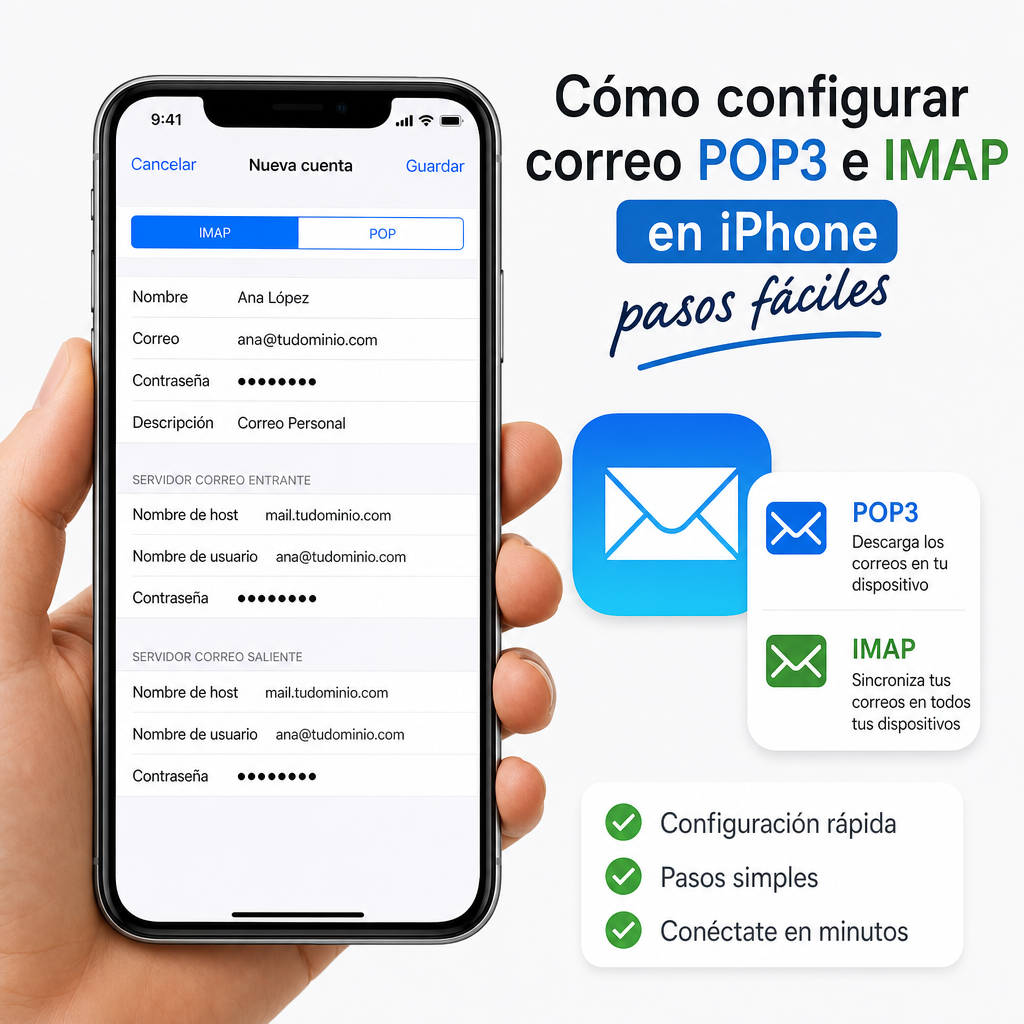
Configurar una cuenta de correo en el iPhone es una tarea sencilla, pero conviene hacerlo bien desde el principio para evitar problemas de sincronización, pérdida de mensajes o configuraciones incorrectas. El gestor de correo de iPhone, integrado en la app Mail, permite añadir cuentas con protocolos POP3 e IMAP, dos de los métodos más comunes para consultar el correo electrónico.
Aunque hoy en día IMAP suele ser la opción más recomendada, todavía hay casos en los que POP3 puede ser útil. En este artículo aprenderás qué diferencia hay entre ambos protocolos, cuándo usar cada uno y cómo configurar paso a paso una cuenta de correo en el iPhone, tanto de manera automática como manual.
¿Qué diferencia hay entre POP3 e IMAP?
Antes de entrar en la configuración, es importante entender qué hace cada protocolo.
POP3: descarga el correo al dispositivo
POP3, siglas de Post Office Protocol version 3, descarga los correos desde el servidor al dispositivo. En su configuración más tradicional:
- Los mensajes se descargan en el iPhone.
- Pueden eliminarse del servidor después de la descarga.
- El correo puede quedarse guardado localmente en el teléfono.
Esto significa que si revisas tu correo desde varios dispositivos, la experiencia puede ser limitada, ya que los mensajes no siempre estarán sincronizados entre todos ellos.
IMAP: sincroniza el correo con el servidor
IMAP, o Internet Message Access Protocol, mantiene los mensajes en el servidor y sincroniza todo lo que haces en el iPhone con el resto de dispositivos.
Con IMAP:
- Los correos se quedan en el servidor.
- Lo que leas, borres o muevas en el iPhone se reflejará en otros dispositivos.
- Es ideal si consultas el correo desde móvil, ordenador y tablet.
¿Cuál conviene más?
En la mayoría de los casos, IMAP es la mejor opción porque ofrece una experiencia más moderna y flexible. Sin embargo, POP3 puede resultar útil si:
- Quieres conservar una copia local de tus correos en el iPhone.
- Tienes poco espacio en el servidor.
- Solo revisas el correo desde un dispositivo.
Si usas varios equipos, lo más recomendable es IMAP.
Datos que necesitas antes de configurar la cuenta
Antes de empezar, asegúrate de tener a mano la información de tu proveedor de correo. Normalmente necesitarás:
- Dirección de correo electrónico completa
- Contraseña de la cuenta
- Servidor de correo entrante
- Servidor de correo saliente (SMTP)
- Nombre de usuario
- Puertos de conexión
- Tipo de seguridad: SSL/TLS o sin cifrado, según el proveedor
Ejemplo de datos que podrías necesitar:
- Usuario:
tuusuario@tudominio.com - Servidor entrante IMAP:
imap.tudominio.com - Servidor entrante POP3:
pop.tudominio.com - Servidor saliente SMTP:
smtp.tudominio.com
Los nombres exactos y puertos dependen de cada proveedor. Si no los conoces, revisa el panel de control de tu hosting o la página de ayuda de tu servicio de correo.
Cómo añadir una cuenta de correo en el iPhone
El proceso comienza desde la app de Ajustes del iPhone.
Paso 1: abre Ajustes
En tu iPhone, entra en:
Ajustes > Mail > Cuentas > Añadir cuenta
En algunos modelos o versiones de iOS, la ruta puede mostrarse ligeramente distinta, pero siempre estarás en la sección de cuentas de correo.
Paso 2: elige el tipo de cuenta
El iPhone te mostrará varios proveedores habituales:
- iCloud
- Microsoft Exchange
- Yahoo
- Outlook
- Otros
Si tu correo pertenece a Gmail, Outlook o Yahoo, puedes intentar usar el acceso automático. Pero si quieres configurarlo manualmente, o si tu cuenta es de dominio propio, selecciona Otros.
Paso 3: introduce tus datos básicos
Escribe:
- Nombre
- Dirección de correo
- Contraseña
- Descripción de la cuenta
Después pulsa Siguiente.
En muchos casos, el iPhone intentará detectar los datos automáticamente. Si no lo logra, te pedirá configurar la cuenta de forma manual.
Configuración manual de una cuenta por IMAP en iPhone
Si vas a usar IMAP, selecciona esa opción en el panel de configuración manual.
Paso 1: elige IMAP
Cuando el iPhone te pregunte por el tipo de cuenta, selecciona:
IMAP
Paso 2: completa los datos del servidor entrante
Deberás introducir la información del servidor IMAP:
- Nombre de host: por ejemplo
imap.tudominio.com - Nombre de usuario: tu dirección de correo completa
- Contraseña: la de tu cuenta de correo
En algunos casos, el nombre de usuario no es solo el nombre corto, sino la dirección completa. Si no funciona, prueba con tu email completo.
Paso 3: completa los datos del servidor saliente
Luego, añade los datos del servidor SMTP:
- Nombre de host: por ejemplo
smtp.tudominio.com - Nombre de usuario
- Contraseña
Aunque parezca que solo importa el servidor entrante, el SMTP es imprescindible para enviar correos. Si este dato falla, podrás recibir mensajes, pero no enviarlos.
Paso 4: guarda la configuración
Pulsa Siguiente y espera a que el iPhone verifique los datos. Si todo está correcto, te mostrará una pantalla con opciones de sincronización, como:
- Contactos
- Calendarios
- Notas
Selecciona solo lo que te interese y pulsa Guardar.
Configuración manual de una cuenta por POP3 en iPhone
Si tu proveedor o tu sistema de correo requiere POP3, el proceso es muy similar, aunque con diferencias importantes.
Paso 1: elige POP
En lugar de IMAP, selecciona:
POP
Paso 2: introduce los datos del servidor POP3
Completa los campos del servidor entrante:
- Nombre de host: por ejemplo
pop.tudominio.com - Nombre de usuario: correo completo o usuario asignado
- Contraseña
Paso 3: configura el servidor SMTP
Igual que con IMAP, también tendrás que introducir el servidor saliente:
- Nombre de host:
smtp.tudominio.com - Nombre de usuario
- Contraseña
Paso 4: guarda la cuenta
Pulsa Siguiente y espera la validación. Si el sistema detecta los datos correctamente, podrás guardar la cuenta y empezar a usarla.
Cómo ajustar la configuración avanzada en iPhone
Después de añadir la cuenta, puedes revisar algunos ajustes avanzados para mejorar la experiencia.
Revisar los puertos del servidor
El iPhone permite configurar detalles como:
- Puerto del servidor entrante
- Uso de SSL
- Autenticación
Los puertos más habituales suelen ser:
- IMAP con SSL: 993
- IMAP sin SSL: 143
- POP3 con SSL: 995
- POP3 sin SSL: 110
- SMTP con SSL: 465 o 587, según el proveedor
No obstante, siempre manda la información de tu proveedor de correo. No todos usan los mismos valores.
Activar SSL
Siempre que sea posible, utiliza SSL o TLS para cifrar la conexión. Esto protege tus credenciales y el contenido de tus correos frente a accesos no autorizados.
Comprobar el nombre de usuario
Uno de los errores más habituales es introducir un usuario incorrecto. En muchos servidores:
- El usuario es el correo completo
- En otros casos, es solo el nombre de cuenta
Si la autenticación falla, prueba ambas opciones.
Cómo comprobar si la cuenta funciona correctamente
Una vez configurada la cuenta, conviene hacer unas pruebas rápidas.
Prueba 1: recibir un correo
Pide a alguien que te envíe un mensaje o envíatelo tú mismo desde otra cuenta. Comprueba que aparece en la bandeja de entrada del iPhone.
Prueba 2: enviar un correo
Redacta un mensaje de prueba y envíalo a otra dirección. Si no sale, probablemente el problema esté en la configuración SMTP.
Prueba 3: sincronizar carpetas
En IMAP, mueve un mensaje a otra carpeta desde el iPhone y revisa si ese cambio se refleja en el servidor o en otro dispositivo. Esa sincronización es una señal de que la cuenta está bien configurada.
Problemas frecuentes y cómo solucionarlos
Aunque el proceso suele ser sencillo, a veces aparecen errores. Estos son los más comunes.
Error de usuario o contraseña
Si el iPhone no acepta tus credenciales:
- Revisa que no haya errores tipográficos
- Verifica si el usuario debe ser el correo completo
- Confirma que la contraseña sea la correcta
- Prueba a entrar en el webmail para comprobar que la cuenta funciona
Error al conectar con el servidor
Si el iPhone no puede conectar:
- Revisa el nombre del servidor
- Confirma el puerto correcto
- Asegúrate de que SSL esté activado si corresponde
- Comprueba si tu proveedor exige una conexión segura
No se envían correos
Si recibes mensajes pero no puedes enviar:
- Revisa el servidor SMTP
- Comprueba si requiere autenticación
- Verifica usuario, contraseña y puerto
- Prueba el puerto 587, muy usado para envío autenticado
La cuenta aparece pero no sincroniza bien
Esto puede ocurrir por:
- Configuración incorrecta de IMAP
- Problemas con las carpetas del servidor
- Limitaciones del proveedor
- Falta de espacio en la cuenta
En estos casos, puede ser útil borrar la cuenta y volver a configurarla correctamente desde cero.
Cuándo elegir IMAP y cuándo elegir POP3
La decisión depende del uso que le des al correo.
Elige IMAP si:
- Usas varios dispositivos
- Quieres sincronización entre móvil y ordenador
- Necesitas conservar mensajes en el servidor
- Quieres que las acciones en un dispositivo afecten a los demás
Elige POP3 si:
- Solo usas un dispositivo principal
- Prefieres descargar y guardar correos localmente
- Tienes un sistema antiguo que todavía funciona mejor con POP3
- Quieres reducir el uso de espacio en el servidor
En la práctica, la gran mayoría de usuarios se beneficiará más de IMAP.
Ejemplo de configuración típica
Imagina que tienes una cuenta de correo de tu propio dominio, y tu proveedor te indica estos datos:
- Correo:
info@tudominio.com - IMAP:
imap.tudominio.com - POP3:
pop.tudominio.com - SMTP:
smtp.tudominio.com - IMAP SSL: 993
- POP3 SSL: 995
- SMTP SSL: 587
Si quieres sincronizar todo entre el iPhone, el ordenador y una tablet, configurarás la cuenta por IMAP. Si solo quieres descargar los mensajes al iPhone y no te importa tanto la sincronización, puedes usar POP3.
Consejos finales para una configuración correcta
Para evitar problemas, ten en cuenta estas recomendaciones:
- Usa siempre la información oficial de tu proveedor
- Activa SSL/TLS si está disponible
- Introduce el correo completo como usuario si tu proveedor lo exige
- Guarda la contraseña en un lugar seguro
- Haz una prueba de envío y recepción después de configurar la cuenta
Si administras varias cuentas, también puede ser útil poner descripciones claras, como:
- Trabajo
- Personal
- Cliente X
- Tienda online
Así te resultará más fácil identificar cada bandeja en la app Mail.
Conclusión
Configurar una cuenta de correo por POP3 o IMAP en el iPhone no es complicado, pero sí requiere introducir correctamente los datos del servidor, el usuario y la contraseña. En la mayoría de los casos, IMAP es la mejor opción por su capacidad de sincronización entre dispositivos, mientras que POP3 sigue siendo útil en escenarios más concretos.
Si sigues los pasos adecuados y revisas con atención los puertos, el cifrado y el servidor SMTP, tendrás tu correo funcionando en pocos minutos. Una vez configurada la cuenta, podrás enviar y recibir mensajes desde la app Mail con total normalidad y comodidad.