Error 500 en WordPress: causas más comunes y cómo solucionarlo
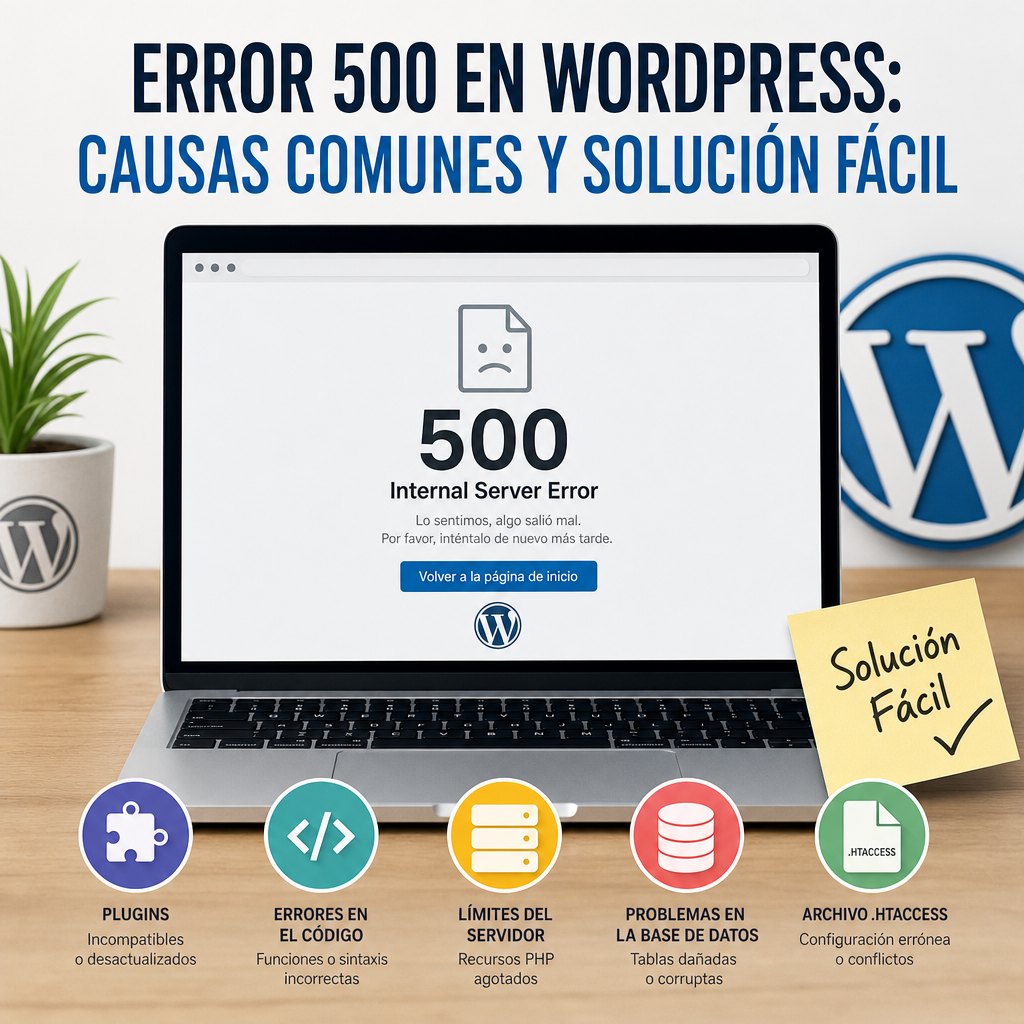
El Error 500 en WordPress es uno de los fallos más frustrantes para cualquier administrador de sitios. Aparece sin demasiada explicación, impide acceder a la web y, en muchos casos, también bloquea el panel de administración. La buena noticia es que suele tener solución. En la mayoría de los casos, el problema está relacionado con archivos dañados, plugins, temas o límites de servidor.
En esta guía veremos las causas más comunes del error y los pasos más eficaces para resolverlo sin complicaciones.
¿Qué significa el Error 500?
El error 500 o Internal Server Error indica que el servidor encontró un problema al procesar la solicitud, pero no puede especificar exactamente cuál. En WordPress, esto normalmente apunta a un conflicto interno entre archivos, scripts o configuraciones del servidor.
A diferencia de otros errores más concretos, el 500 es genérico. Por eso requiere revisar varias posibles causas hasta encontrar la raíz del problema.
Causas más comunes del Error 500 en WordPress
1. Archivo .htaccess dañado
Uno de los motivos más habituales es un archivo .htaccess corrupto o mal configurado. Este archivo controla parte de las reglas de acceso y reescritura de URLs en WordPress.
Si se modifica incorrectamente, puede provocar un Error 500 al intentar cargar la web.
2. Plugins incompatibles o defectuosos
Un plugin recién instalado o actualizado puede generar conflictos con WordPress, con el tema activo o con otros plugins. Esto es especialmente frecuente después de actualizar extensiones o cambiar configuraciones avanzadas.
3. Problemas con el tema activo
Al igual que los plugins, un tema mal codificado o incompatible con la versión actual de WordPress también puede desencadenar el error. Esto ocurre mucho en temas personalizados o en plantillas que no se mantienen actualizadas.
4. Límites de memoria insuficientes
WordPress necesita cierta cantidad de memoria PHP para funcionar correctamente. Si el sitio consume más recursos de los permitidos por el servidor, puede aparecer el Error 500.
Esto suele pasar en webs con muchos plugins, páginas pesadas o instalaciones de WooCommerce.
5. Archivos del core de WordPress dañados
En algunos casos, una actualización fallida o una transferencia incompleta de archivos puede dejar partes del núcleo de WordPress corruptas. Cuando esto sucede, el sitio no puede ejecutarse con normalidad.
6. Permisos de archivo incorrectos
Los permisos de archivos y carpetas en el servidor deben estar bien configurados. Si son demasiado restrictivos o demasiado abiertos, WordPress puede fallar al intentar leer o ejecutar determinados archivos.
Cómo solucionar el Error 500 en WordPress
1. Haz una copia de seguridad antes de tocar nada
Antes de aplicar cualquier cambio, conviene crear una copia de seguridad completa del sitio. Así podrás restaurarlo si algo sale mal durante la reparación.
2. Regenera el archivo .htaccess
Si sospechas que el problema está en .htaccess, prueba a renombrarlo temporalmente desde el administrador de archivos o por FTP.
Después, entra en WordPress si puedes y ve a:
Ajustes > Enlaces permanentes > Guardar cambios
Eso hará que WordPress genere un nuevo archivo .htaccess automáticamente.
3. Desactiva todos los plugins
Si el panel sigue accesible, desactiva los plugins desde WordPress y comprueba si el sitio vuelve a funcionar.
Si no puedes entrar al escritorio, renombra la carpeta plugins dentro de wp-content para desactivarlos todos de golpe. Luego, vuelve a cargar la web y revisa si el error desaparece.
Si se soluciona, reactívalos uno por uno hasta encontrar el culpable.
4. Cambia temporalmente al tema por defecto
Si el fallo parece venir del tema, renombra la carpeta del tema activo o fuerza el uso de un tema predeterminado como Twenty Twenty-Four.
Si la web carga correctamente con otro tema, el problema está en la plantilla actual.
5. Aumenta el límite de memoria PHP
Puedes intentar aumentar la memoria desde el archivo wp-config.php añadiendo esta línea:
define('WP_MEMORY_LIMIT', '256M');
Si el servidor lo permite, esto puede resolver el problema. Si no surte efecto, quizá sea necesario contactar con el hosting para ampliar el límite desde su configuración.
6. Reinstala los archivos del core de WordPress
Si sospechas que hay archivos dañados, descarga una copia nueva de WordPress desde la web oficial y sube de nuevo las carpetas wp-admin y wp-includes, además de los archivos raíz, sin tocar wp-content.
Este proceso suele reparar archivos corruptos sin afectar a tus contenidos.
7. Revisa los permisos de archivos y carpetas
Como referencia general, los permisos más habituales son:
- Carpetas: 755
- Archivos: 644
Revisarlos puede solucionar errores provocados por una mala configuración del servidor o por una migración incompleta.
Cómo detectar la causa exacta
Si el error persiste, activa temporalmente el modo depuración de WordPress para obtener más información. En el archivo wp-config.php, puedes añadir o modificar estas líneas:
define('WP_DEBUG', true);
define('WP_DEBUG_LOG', true);
define('WP_DEBUG_DISPLAY', false);
Así, los errores se registrarán en un archivo de log que te ayudará a identificar el origen del problema.
También es útil revisar el registro de errores del hosting, ya que suele mostrar mensajes más precisos que la pantalla del navegador.
Conclusión
El Error 500 en WordPress puede parecer grave al principio, pero en la mayoría de los casos tiene una solución sencilla si se aborda paso a paso. Los culpables más frecuentes suelen ser el archivo .htaccess, los plugins, el tema activo o un límite de memoria insuficiente.
Si sigues un orden lógico —copia de seguridad, desactivación de plugins, revisión del tema, regeneración de archivos y comprobación de permisos— podrás recuperar tu sitio con rapidez y sin perder contenido.