Cómo detectar qué plugin está consumiendo más recursos en WordPress
Cuando un sitio WordPress se vuelve lento, una de las primeras sospechas suele ser algún plugin que está consumiendo demasiados recursos. Y con razón: cuantos más plugins instalados, mayor es la posibilidad de que uno de ellos esté afectando el rendimiento, la base de datos o el uso de CPU y memoria.
La buena noticia es que no necesitas adivinar. Con un método ordenado puedes identificar qué plugin está consumiendo más recursos en WordPress y tomar medidas antes de que afecte la experiencia del usuario o el posicionamiento SEO.
Señales de que un plugin está sobrecargando tu sitio
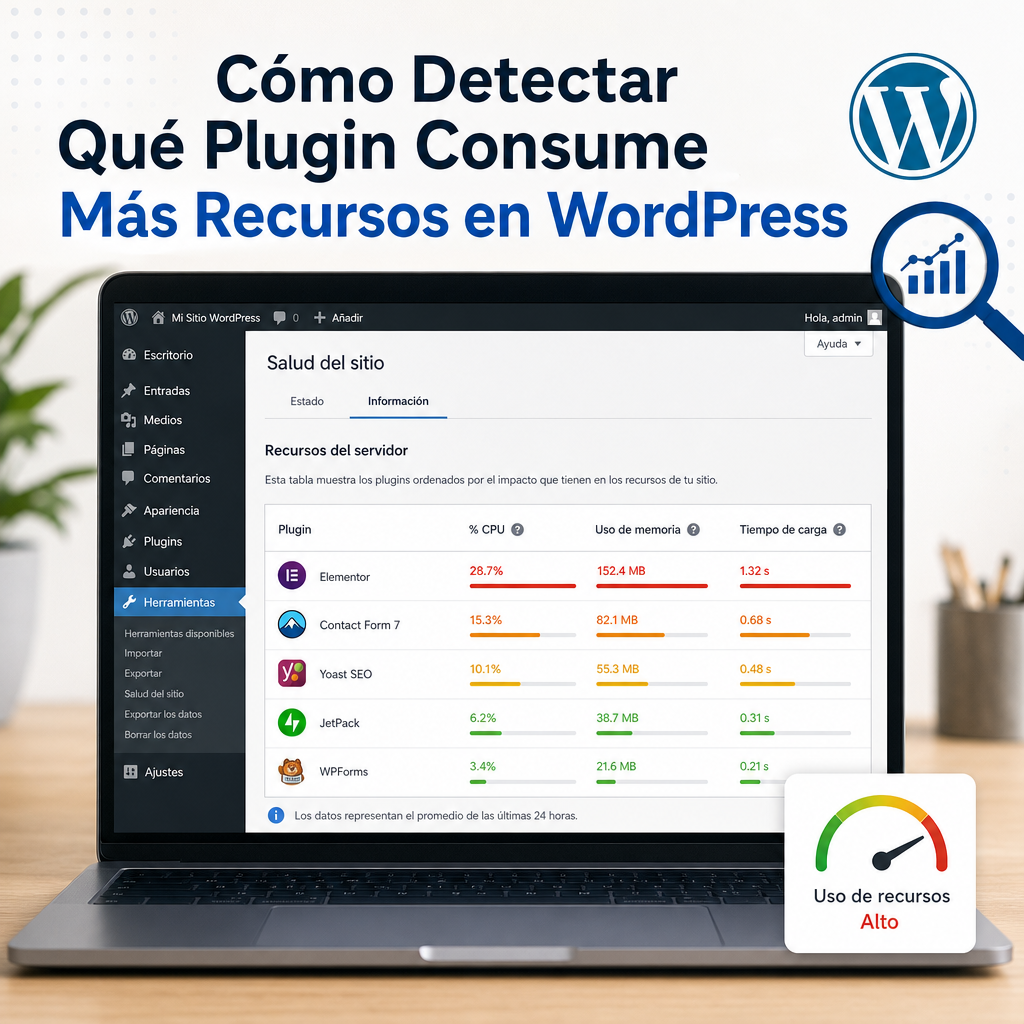
Antes de buscar culpables, conviene reconocer los síntomas más comunes:
- El panel de administración carga lentamente.
- Las páginas tardan en abrirse, incluso sin mucho tráfico.
- El servidor muestra picos de CPU o RAM.
- Aparecen errores de tiempo de espera o respuestas 500.
- La base de datos recibe demasiadas consultas.
- El rendimiento empeora después de instalar o actualizar un plugin.
Si notas uno o varios de estos problemas, probablemente ya tienes una pista clara de que un plugin está afectando el rendimiento.
Revisa primero el problema con herramientas de diagnóstico
Para detectar el plugin responsable, lo ideal es medir antes de modificar. WordPress ofrece varias formas de hacerlo sin tocar demasiado el sitio.
Usa Query Monitor
Query Monitor es uno de los plugins de diagnóstico más útiles para este tipo de tarea. Te permite ver:
- consultas lentas a la base de datos,
- llamadas a PHP,
- solicitudes HTTP externas,
- scripts y estilos cargados por cada plugin,
- errores y avisos del sistema.
Después de instalarlo, navega por las páginas problemáticas y revisa qué plugin está generando más consultas o más tiempo de ejecución. Si un complemento aparece repetidamente asociado a cargas pesadas, ya tienes un sospechoso muy probable.
Comprueba el consumo desde el hosting
Muchos paneles de hosting muestran estadísticas de:
- uso de CPU,
- memoria,
- procesos PHP,
- consultas MySQL,
- entradas concurrentes.
Si el consumo sube de forma notable al cargar una página específica, eso indica que algo en WordPress está disparando el uso de recursos. En ese punto, conviene cruzar esos datos con los plugins activos.
Método práctico para aislar el plugin problemático
Si no tienes una herramienta avanzada, puedes usar un método manual muy efectivo.
Desactiva plugins de forma ordenada
La forma más sencilla de identificar el plugin que está consumiendo más recursos en WordPress es desactivar los plugins uno por uno o por grupos:
- Haz una copia de seguridad antes de empezar.
- Desactiva todos los plugins.
- Comprueba si la carga mejora.
- Reactiva los plugins en bloques pequeños.
- Mide el rendimiento tras cada activación.
Cuando el sitio vuelva a ralentizarse, ya habrás encontrado el grupo problemático. Luego solo queda afinar hasta localizar el plugin exacto.
Haz pruebas en un entorno de staging
Si tu sitio recibe visitas, no conviene hacer estas pruebas directamente en producción. Lo mejor es trabajar en un entorno de staging o copia de desarrollo. Así podrás:
- desactivar complementos sin afectar a usuarios,
- comparar tiempos de carga,
- revisar errores sin riesgo,
- probar actualizaciones con seguridad.
Qué debes revisar dentro de cada plugin
No siempre el problema es el plugin en sí; a veces lo causan ciertas funciones concretas. Estos son los puntos más comunes:
Consultas a la base de datos
Algunos plugins ejecutan demasiadas consultas o consultas mal optimizadas. Esto se nota especialmente en tiendas online, sistemas de membresía o plugins de formularios complejos.
Carga de scripts y estilos innecesarios
Hay plugins que cargan CSS y JavaScript en todas las páginas, aunque solo se usen en una sección concreta. Eso aumenta el tiempo de carga y el peso total de la web.
Procesos en segundo plano
Ciertos complementos realizan tareas automáticas como:
- análisis de seguridad,
- copias de seguridad,
- escaneo de archivos,
- sincronizaciones externas,
- estadísticas en tiempo real.
Si esas tareas se ejecutan con demasiada frecuencia, pueden disparar el uso de recursos.
Peticiones externas
Los plugins que se conectan con APIs de terceros pueden ralentizar el sitio si el servicio remoto responde mal. Esto ocurre mucho con integraciones de marketing, CRM, chat o analítica.
Cómo confirmar el culpable
Una vez tengas un candidato, comprueba estos indicadores:
- aumenta el tiempo de carga al activarlo;
- suben las consultas o errores;
- el panel de administración se vuelve más lento;
- el consumo del servidor crece en paralelo;
- el problema desaparece al desactivarlo.
Si todo coincide, lo más probable es que hayas dado con el plugin que está consumiendo más recursos en WordPress.
Qué hacer después de encontrarlo
No siempre hace falta eliminarlo de inmediato. Antes, evalúa estas opciones:
- Actualizarlo a la versión más reciente.
- Revisar su configuración para desactivar funciones innecesarias.
- Cambiarlo por una alternativa más ligera.
- Limitar su uso solo a las páginas donde sea imprescindible.
- Contactar con el desarrollador si detectas un fallo claro de rendimiento.
En muchos casos, un ajuste pequeño puede reducir bastante la carga del servidor.
Buenas prácticas para evitar el problema
La mejor estrategia es prevenir. Para mantener tu sitio ágil:
- instala solo los plugins que realmente necesites;
- elimina los que no uses;
- revisa periódicamente el rendimiento;
- evita herramientas duplicadas que hagan lo mismo;
- elige plugins bien mantenidos y con buenas valoraciones;
- comprueba el impacto de cada instalación nueva.
Menos plugins no siempre significa mejor rendimiento, pero sí facilita mucho detectar problemas cuando aparecen.
Conclusión
Saber cómo detectar qué plugin está consumiendo más recursos en WordPress es clave para mantener un sitio rápido, estable y fácil de administrar. Con herramientas como Query Monitor, pruebas de activación/desactivación y una revisión básica del hosting, puedes identificar el origen del problema sin complicaciones.
La clave está en medir, comparar y actuar con método. Así evitarás que un solo plugin comprometa toda la experiencia de tu web.