Cómo reducir el espacio ocupado por WordPress en tu hosting
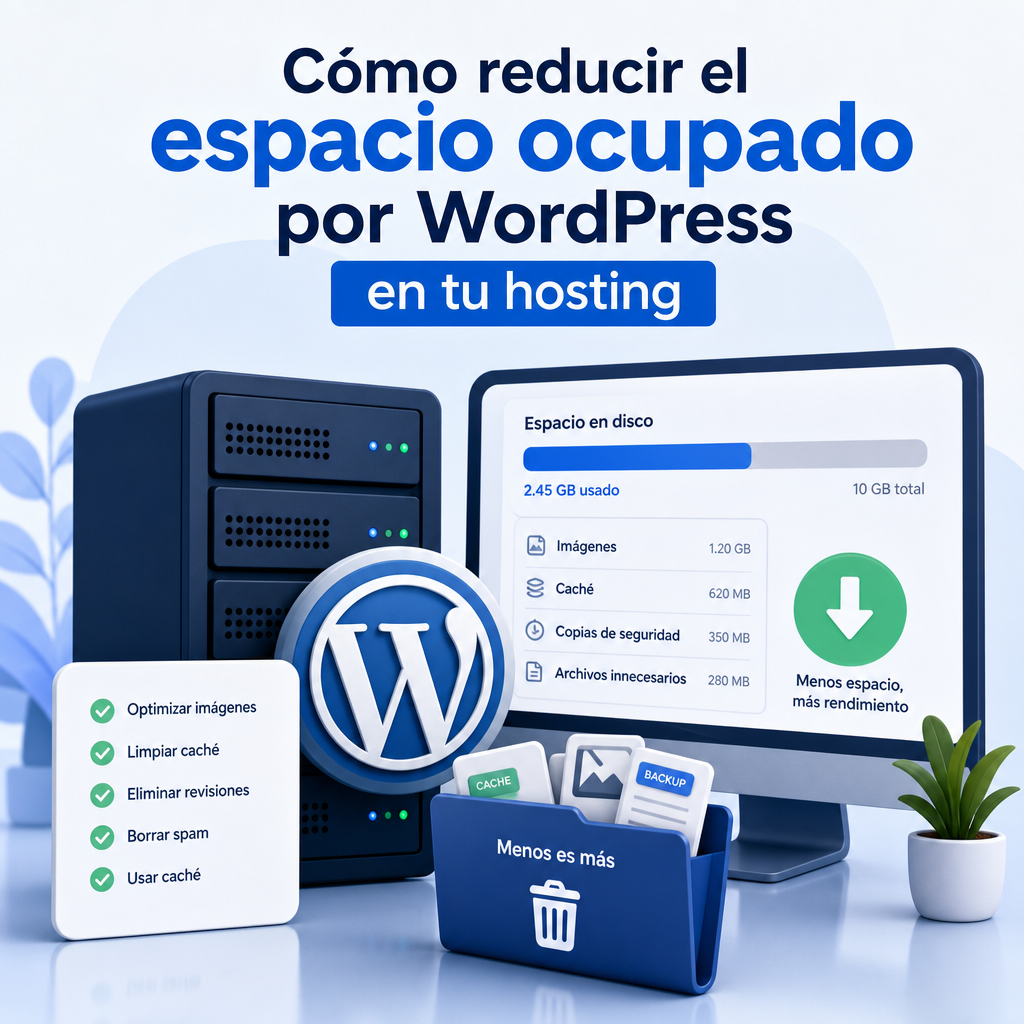
Tener una web en WordPress no tiene por qué significar llenar el hosting de archivos innecesarios. Con el tiempo, el sitio puede crecer más de lo esperado por las copias de seguridad, imágenes pesadas, revisiones de entradas, plugins que ya no usas y otros elementos que consumen espacio sin aportar valor real. Si quieres optimizar recursos y evitar problemas de almacenamiento, conviene revisar qué está ocupando más de la cuenta y actuar con criterio.
En este artículo verás cómo reducir el espacio ocupado por WordPress en tu hosting de forma práctica, sin poner en riesgo la estabilidad de tu web.
Por qué WordPress ocupa tanto espacio
WordPress en sí no suele ser el problema. Lo que realmente llena el hosting son los archivos generados con el uso diario:
- imágenes subidas sin optimización
- copias de seguridad almacenadas dentro del servidor
- revisiones automáticas de entradas y páginas
- plugins y temas que ya no utilizas
- cachés acumuladas
- registros y archivos temporales
Cuando todo eso se acumula, el espacio contratado se agota antes de tiempo y la web puede volverse más lenta o incluso dejar de funcionar correctamente.
1. Optimiza las imágenes antes y después de subirlas
Las imágenes suelen ser el mayor consumo de espacio en una web WordPress. Subir fotos en alta resolución sin comprimir es uno de los errores más habituales.
Qué hacer
- Reduce el tamaño real de la imagen antes de subirla.
- Usa formatos modernos como WebP cuando sea posible.
- Comprime las imágenes con herramientas o plugins de optimización.
- Evita subir archivos de más resolución de la necesaria.
Si publicas mucho contenido, esta medida sola puede liberar una gran cantidad de espacio y mejorar también la velocidad de carga.
2. Borra revisiones antiguas de entradas y páginas
WordPress guarda revisiones cada vez que editas una entrada o una página. Esto es útil, pero si editas con frecuencia, la base de datos puede crecer bastante.
Cómo actuar
- Elimina revisiones antiguas que ya no necesitas.
- Limita el número de revisiones por contenido.
- Revisa si tu instalación genera demasiadas versiones automáticas.
No se trata de borrar todo, sino de quedarte con un número razonable que te permita recuperar cambios si hace falta sin saturar la base de datos.
3. Vacía la papelera con regularidad
Cuando eliminas entradas, páginas o comentarios, muchas veces no desaparecen del todo de inmediato. WordPress los mantiene en la papelera durante un tiempo.
Recomendaciones
- Vacía la papelera de entradas y páginas periódicamente.
- Revisa también los comentarios no deseados.
- Elimina medios que ya no estén vinculados a ninguna publicación.
Este paso es sencillo, pero ayuda a mantener la biblioteca de medios y la base de datos más limpias.
4. Revisa plugins y temas que no utilizas
Tener muchos plugins instalados no solo añade complejidad, también puede ocupar espacio innecesario. Lo mismo ocurre con temas que ya no usas.
Qué conviene hacer
- Desinstala plugins inactivos o que no aportan valor.
- Borra temas que no sean necesarios, dejando solo uno o dos de respaldo.
- Evita acumular extensiones “por si acaso”.
Cuantos menos archivos innecesarios tenga tu instalación, más fácil será mantener el sitio ordenado y seguro.
5. Mueve las copias de seguridad fuera del hosting
Este es uno de los puntos más importantes. Muchas webs guardan backups dentro del mismo servidor donde está la instalación principal. Eso puede duplicar o triplicar el consumo de espacio.
La mejor práctica
- Descarga los backups y guárdalos en un servicio externo.
- Usa almacenamiento en la nube si tu sistema de copias lo permite.
- Conserva solo las versiones realmente necesarias.
Tener copias locales puede parecer cómodo, pero a largo plazo es una de las principales causas de saturación del hosting.
6. Limpia la base de datos
La base de datos de WordPress también puede crecer por acumulación de datos innecesarios. Aunque no ocupa tanto como las imágenes, sí puede afectar al rendimiento.
Puedes limpiar:
- revisiones antiguas
- comentarios spam
- transitorios caducados
- datos temporales de plugins
- opciones huérfanas de extensiones eliminadas
Una base de datos más ligera ayuda a que WordPress responda mejor y ocupa menos espacio en el servidor.
7. Elimina archivos de caché temporales
Los sistemas de caché son útiles para acelerar la web, pero también generan archivos temporales que, si no se controlan, pueden acumularse.
Qué revisar
- carpetas de caché de plugins
- caché del servidor si tu hosting la gestiona
- archivos temporales que ya no hacen falta
No conviene borrar la caché de forma indiscriminada, pero sí revisar que el sistema esté funcionando correctamente y no esté almacenando más de lo necesario.
8. Ordena la carpeta de medios
Con el tiempo, la biblioteca de medios se convierte en un cajón de sastre. Subes una imagen, luego una versión editada, después otra optimizada, y terminan quedando archivos duplicados.
Buenas prácticas
- elimina imágenes duplicadas
- borra archivos que no estén enlazados
- revisa tamaños de imagen que no se usan
- organiza el contenido por categorías si tu flujo de trabajo lo requiere
Una biblioteca de medios más limpia reduce el desorden y facilita futuras tareas de mantenimiento.
Conclusión
Saber cómo reducir el espacio ocupado por WordPress en tu hosting es clave para mantener una web más ligera, rápida y fácil de gestionar. La mayoría de los problemas de almacenamiento no vienen del núcleo de WordPress, sino de la acumulación de archivos, copias y datos innecesarios con el paso del tiempo.
Si aplicas una rutina sencilla de limpieza —optimizar imágenes, borrar revisiones, mover backups fuera del servidor y eliminar plugins o temas que no usas— notarás la diferencia tanto en espacio disponible como en rendimiento. Mantener WordPress ordenado no requiere mucho esfuerzo, pero sí constancia.